Latar Belakang
Jaringan Komputer & Aplikasi
Perkembangan teknologi informasi dan komunikasi yang pesat mendorong setiap institusi pendidikan untuk membekali peserta didiknya dengan kemampuan teknis yang memadai, khususnya dalam bidang jaringan komputer. Jaringan komputer merupakan sistem yang menghubungkan dua atau lebih perangkat komputasi untuk berbagi sumber daya, data, dan komunikasi secara efisien.
// Definisi Jaringan Komputer
Jaringan komputer (computer network) adalah kumpulan perangkat keras (hardware) dan perangkat lunak (software) yang terhubung satu sama lain menggunakan media transmisi, baik kabel maupun nirkabel. Tujuan utama jaringan komputer adalah memungkinkan perangkat untuk berkomunikasi, berbagi sumber daya seperti printer dan penyimpanan, serta mengakses internet secara bersama.
// Jenis-Jenis Jaringan
LAN (Local Area Network) — Jaringan yang mencakup area terbatas seperti ruangan, gedung, atau kampus. LAN memiliki kecepatan transfer data tinggi dan latensi rendah. Teknologi LAN yang paling umum adalah Ethernet dengan standar IEEE 802.3.
WAN (Wide Area Network) — Jaringan yang mencakup area geografis yang luas, bahkan antar negara. Internet sendiri adalah contoh WAN terbesar di dunia. WAN menggunakan teknologi seperti MPLS, Frame Relay, dan leased line.
MAN (Metropolitan Area Network) — Jaringan yang mencakup area kota atau metropolitan. MAN menghubungkan beberapa LAN dalam satu kota menggunakan teknologi serat optik.
// Model OSI & TCP/IP
Komunikasi jaringan didasarkan pada model referensi OSI (Open System Interconnection) yang memiliki 7 lapisan: Physical, Data Link, Network, Transport, Session, Presentation, dan Application. Setiap lapisan memiliki fungsi spesifik dan berkomunikasi hanya dengan lapisan di atas dan bawahnya. Dalam praktik, model TCP/IP yang lebih sederhana dengan 4 lapisan lebih sering digunakan.
// Cisco Packet Tracer sebagai Alat Simulasi
Cisco Packet Tracer adalah software simulasi jaringan yang dikembangkan oleh Cisco Systems. Aplikasi ini memungkinkan pengguna untuk merancang, membangun, dan mensimulasikan jaringan komputer secara virtual tanpa memerlukan perangkat keras fisik. Fitur-fitur utamanya meliputi dukungan berbagai perangkat Cisco (router, switch, firewall), simulasi protokol jaringan real-time, analisis paket data, dan mode Activity untuk pembelajaran terstruktur.
// Relevansi Praktikum
Praktikum ini dirancang untuk memberikan pemahaman praktis tentang konfigurasi jaringan LAN sederhana menggunakan 7 unit komputer yang dihubungkan melalui switch. Peserta akan belajar menerapkan pengalamatan IP, memahami cara kerja switch dalam meneruskan frame, dan memverifikasi konektivitas menggunakan perintah ping. Keterampilan ini merupakan fondasi penting dalam dunia IT profesional, terutama untuk profesi Network Administrator dan Network Engineer.
Alat & Bahan
Klik kartu perangkat untuk detail lengkap
Langkah-Langkah Praktikum
Prosedur konfigurasi jaringan LAN
• IP Address:
192.168.31.1• Subnet Mask:
255.255.255.0• Default Gateway:
192.168.31.254
ping 192.168.31.2
ping 192.168.31.7
Respon "Reply from..." menandakan komunikasi berhasil. Waktu TTL dan reply time akan ditampilkan.
Hasil Praktikum
Dokumentasi visual konfigurasi jaringan
// Analisis Hasil
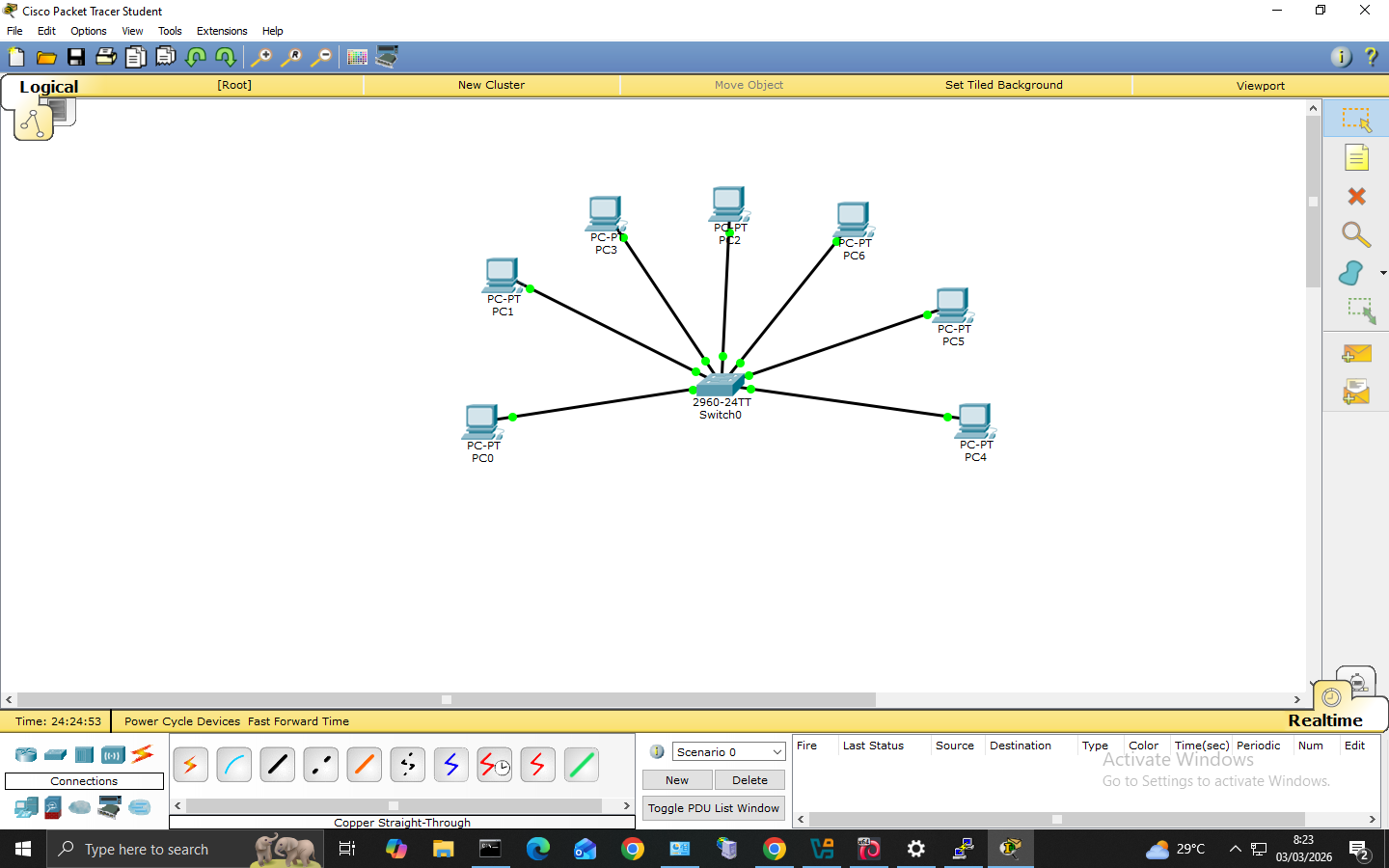
Dari praktikum yang telah dilaksanakan, berhasil dibangun topologi jaringan LAN berbentuk star topology dengan 7 unit komputer yang terhubung ke 1 unit switch Cisco Catalyst 2960. Seluruh perangkat berhasil terkonfigurasi dengan alamat IP dalam subnet 192.168.31.0/24.
// Tabel Hasil Ping
Pengujian konektivitas menggunakan perintah ping dari setiap PC menunjukkan hasil yang memuaskan. Semua paket ICMP Echo Request mendapatkan Reply dengan waktu respons rata-rata kurang dari 1ms (dalam simulasi), yang mengindikasikan tidak adanya packet loss dan koneksi jaringan berfungsi dengan baik.
// Cara Kerja Switch
Switch Cisco Catalyst 2960 bekerja pada Layer 2 (Data Link) model OSI. Switch mempelajari alamat MAC perangkat yang terhubung ke setiap port melalui proses MAC learning dan menyimpannya dalam MAC Address Table (CAM Table). Ketika sebuah frame diterima, switch memeriksa MAC address tujuan dan meneruskan frame hanya ke port yang sesuai, bukan ke semua port (unicast forwarding). Ini berbeda dengan hub yang menggunakan broadcast ke semua port.
// Kesimpulan
Praktikum simulasi jaringan LAN menggunakan Cisco Packet Tracer berhasil dilaksanakan dengan baik. Peserta mampu memahami konsep dasar pengalamatan IP, konfigurasi subnet, dan cara kerja switch dalam jaringan. Penggunaan Cisco Packet Tracer terbukti efektif sebagai media pembelajaran jaringan komputer sebelum mengimplementasikannya pada perangkat fisik yang sesungguhnya.